
Автозапуск під час старту Windows
У «Налаштування → Розширені → Системна інтеграція» увімкніть «Запускати Telegram разом із Windows», щоб застосунок автоматично стартував після входу в систему.
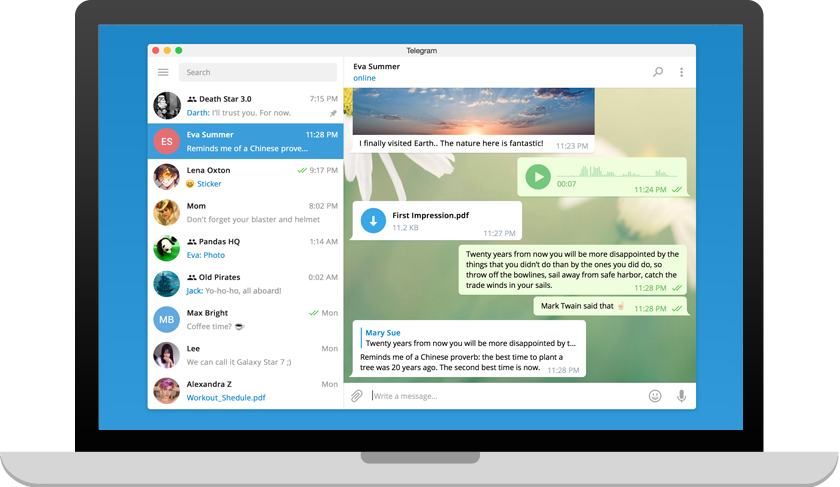
Офіційний інсталятор tsetup.exe, підготовлений спеціально для роботи на ПК. Клієнт швидко запускається навіть на слабких ноутбуках, підтримує кілька акаунтів, гарячі клавіші та наскрізне шифрування секретних чатів.
Системні вимоги

Крок за кроком
Уся процедура зазвичай займає менше двох хвилин. Нижче — чотири кроки, які гарантують коректну інсталяцію tsetup.exe навіть без досвіду роботи з інсталяторами.
Крок 1
Натисніть кнопку «Завантажити для Windows» — інсталятор запуститься з нашого CDN-дзеркала. Зазвичай файл потрапляє у теку «Завантаження».
Крок 2
Двічі натисніть на tsetup.exe. У вікні контролю облікових записів Windows підтвердіть запуск від імені адміністратора, щоб коректно створити ярлики та зареєструвати обробники посилань tg://.
Крок 3
Оберіть українську мову інтерфейсу та шлях за замовчуванням (наприклад, C:\Users\Ім’я\AppData\Roaming\Telegram Desktop). Ви завжди зможете змінити теку пізніше.
Крок 4
Введіть номер телефону та код зі смартфона або SMS. За кілька секунд усі хмарні чати з’являться на десктопі, а список пристроїв поповниться новою сесією.
Досвід користування
У «Налаштування → Розширені → Системна інтеграція» увімкніть «Запускати Telegram разом із Windows», щоб застосунок автоматично стартував після входу в систему.
У Telegram Desktop підтримується до трьох акаунтів. Додайте їх у меню профілю — переключення відбудеться миттєво без повторного вводу коду.
Ctrl+F — пошук у чаті, Ctrl+/ — перегляд усіх клавіш, Ctrl+Shift+D — темний режим. Це помітно пришвидшує щоденну роботу з великою кількістю розмов.
Клієнт перевіряє наявність оновлень автоматично раз на день. Якщо потрібно оновити вручну — «Налаштування → Розширені → Перевірити оновлення».
Desktop — це нативний застосунок Windows: працює без браузера, підтримує секретні чати, глобальні гарячі клавіші, автозапуск та роботу у фоновому режимі. Web зручний для ситуативного доступу без встановлення.
Стандартна процедура запитує адміністратора одноразово. Існує також портативна версія у форматі .zip — її можна розпакувати в будь-яку теку й запускати без встановлення.
У «Налаштування → Розширені → Керування дисковим простором» задайте ліміт кешу (наприклад, 5 ГБ) і термін зберігання файлів. Це запобігає надмірному займанню місця на SSD.